
 Poradnik
Czym różni się kabel do transferu danych od kabla do ładowania?
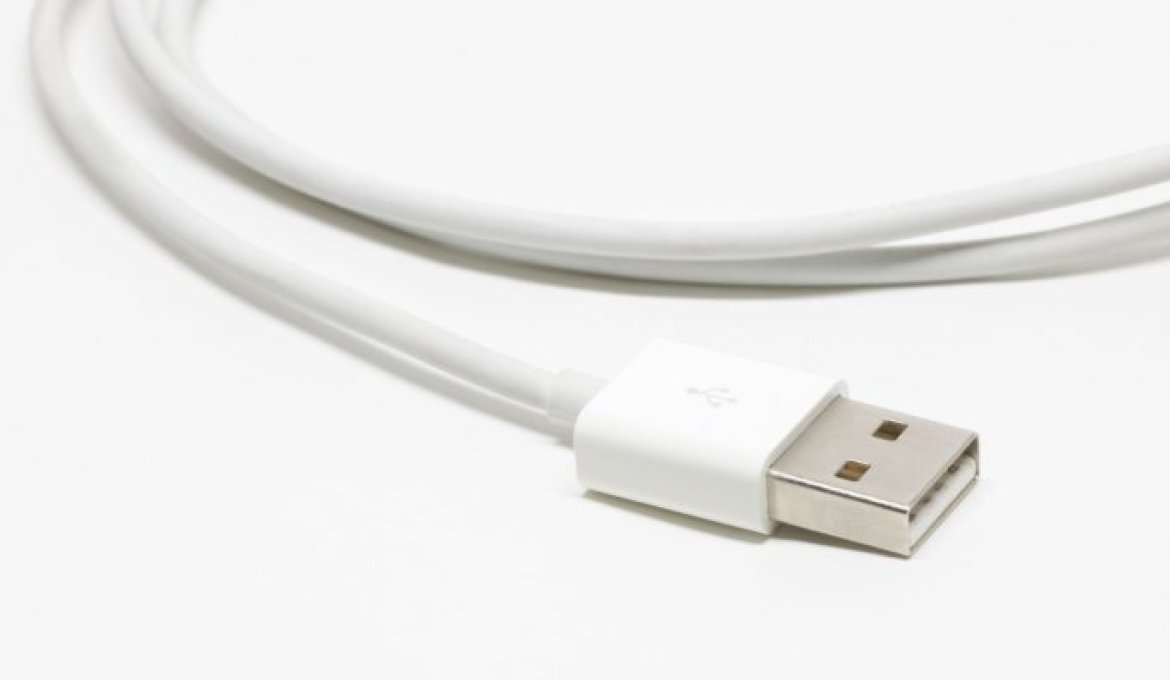
Kabel do transferu danych i kabel do ładowania mogą wyglądać identycznie, mieć to samo złącze USB-C i pasować do tego samego portu w telefonie, a mimo to działać zupełnie inaczej. Różnica leży w budowie wewnętrznej, nie w wyglądzie zewnętrznym. Poniżej znajdziesz wyjaśnienie, co decyduje o tym, że jeden kabel przesyła zdjęcia z telefonu na komputer, a drugi służy wyłącznie do ładowania baterii.
Najważniejsze informacje w skrócie
- Kabel do ładowania i kabel do transferu danych mogą mieć identyczne złącze USB-C, USB-A, Lightning lub microUSB, a mimo to różnić się liczbą żył wewnątrz przewodu.
- Kabel wyłącznie do ładowania zawiera zwykle dwie żyły przewodzące prąd, podczas gdy kabel obsługujący transfer danych ma dodatkowe żyły odpowiedzialne za przesyłanie sygnału.
- Standard USB 2.0 pozwala przesyłać dane z prędkością do 480 Mb/s, USB 3.0 oferuje do 5 Gb/s, USB 3.1 do 10 Gb/s, USB 3.2 do 20 Gb/s, a USB 4.0 do 40 Gb/s.
- Nie każdy kabel z wtyczką USB-C obsługuje transfer danych, mimo że ładuje urządzenie bez żadnych problemów.
- Kable z certyfikatem USB-IF lub, w przypadku złącza Lightning, z certyfikatem MFi, rzadziej zawodzą i dokładniej odpowiadają deklarowanym parametrom.
Czym w ogóle różni się kabel do transferu danych od kabla do ładowania?
Kabel do ładowania odpowiada wyłącznie za przesyłanie prądu z zasilacza lub portu USB do baterii urządzenia. Kabel do transferu danych robi to samo, ale dodatkowo przesyła sygnał cyfrowy, dzięki któremu telefon, aparat czy dysk zewnętrzny komunikuje się z komputerem. Zewnętrznie oba kable wyglądają tak samo, bo mają to samo złącze na końcu. Różnica znajduje się wewnątrz osłony przewodu, w liczbie i rodzaju żył prowadzących sygnał.
Kabel obsługujący wyłącznie ładowanie jest tańszy w produkcji, dlatego często dołączany jest do tanich ładowarek i powerbanków jako akcesorium podstawowe. Kabel z funkcją transferu danych wymaga bardziej złożonej budowy, więc pojawia się częściej w zestawach do smartfonów, aparatów i akcesoriów komputerowych.
Jak zbudowany jest kabel USB od środka?
Typowy kabel USB składa się z kilku żył w jednej osłonie. Dwie z nich odpowiadają za przesyłanie prądu (zasilanie i masa), a pozostałe za przesyłanie danych. Kabel przeznaczony wyłącznie do ładowania często zawiera tylko te dwie żyły zasilające, bez żył sygnałowych. Taki kabel podłączony do komputera ładuje telefon, ale komputer nie wykryje na nim żadnego urządzenia do przesyłania plików.
- Żyły zasilające przewodzą prąd elektryczny odpowiedzialny za ładowanie baterii.
- Żyły sygnałowe przenoszą dane cyfrowe między urządzeniem a komputerem lub inną jednostką.
- Ekranowanie i osłona przewodu chronią żyły przed zakłóceniami i uszkodzeniami mechanicznymi.
Czy każdy kabel USB-C przesyła dane?
Nie. Złącze USB-C określa wyłącznie kształt wtyczki, nie gwarantuje obsługi transferu danych. Producent może wyprodukować kabel USB-C wyłącznie do ładowania, pomijając żyły sygnałowe, ponieważ obniża to koszt produkcji. Z tego powodu dwa kable USB-C o identycznym wyglądzie mogą działać zupełnie inaczej po podłączeniu do komputera: jeden pozwoli skopiować zdjęcia, drugi wyłącznie naładuje baterię.
To samo dotyczy starszych złączy, takich jak microUSB czy Lightning. Rodzaj wtyczki mówi tylko o kształcie gniazda, do którego kabel pasuje, nie o funkcjach, jakie faktycznie obsługuje.
Jakie znaczenie ma natężenie prądu przy ładowaniu?
Natężenie prądu, mierzone w miliamperach lub amperach, decyduje o tym, jak szybko kabel naładuje urządzenie, niezależnie od tego, czy obsługuje on transfer danych. Kabel o niskim natężeniu ładuje wolniej, nawet jeśli podłączony jest do szybkiej ładowarki. Smartfon ładuje się zwykle prądem od 1 A do 3 A, tablet potrzebuje zwykle od 2 A do 3 A, a laptop ładowany przez USB-C, w standardzie Power Delivery, może wymagać nawet 3 A przy napięciu 20 V, co daje moc rzędu 60 W lub więcej. Grubsze żyły przewodzące prąd pozwalają przesłać większe natężenie bez nadmiernego nagrzewania się przewodu, co ma znaczenie zwłaszcza przy ładowaniu większych urządzeń.
Standardy szybkiego ładowania dodatkowo określają, ile mocy kabel i ładowarka mogą razem przesłać. Standard Quick Charge w wersji 3.0 pozwala na moc do około 18 W, a Power Delivery w typowych zastosowaniach smartfonowych obsługuje moc od 18 W do 30 W, natomiast w zastosowaniach laptopowych do 100 W. Aby te wartości zostały w pełni wykorzystane, kabel musi mieć odpowiednio grube żyły zasilające i być fizycznie przystosowany do przesyłania takiego natężenia, nie tylko mieć pasujące złącze.
Cieńsze kable, projektowane głównie z myślą o niskim koszcie produkcji, ograniczają maksymalne natężenie i tym samym wydłużają czas ładowania, nawet jeśli technicznie pasują do szybkiej ładowarki.
Jak sprawdzić, czy kabel ma funkcję transmisji danych?
Najprostszym sposobem sprawdzenia jest podłączenie kabla do komputera razem z urządzeniem, które chcemy przesłać. Jeśli komputer wykryje telefon, aparat czy dysk jako urządzenie z możliwością przeglądania plików, kabel obsługuje transfer danych. Jeśli urządzenie wyłącznie się ładuje, a system nie wykrywa żadnego nowego dysku ani urządzenia przenośnego, kabel prawdopodobnie zawiera wyłącznie żyły zasilające.
- Podłącz kabel do komputera i do urządzenia, które ma zostać rozpoznane.
- Sprawdź, czy w systemie plików pojawia się nowe urządzenie lub dysk wymienny.
- Jeśli urządzenie wyłącznie się ładuje, spróbuj innego kabla, oznaczonego przez producenta jako kabel danych.
- Zwróć uwagę na oznaczenia na opakowaniu, takie jak nazwa standardu USB, na przykład USB 3.0 lub USB 3.2.
Jakie standardy USB wpływają na prędkość transferu danych?
Prędkość transferu danych zależy nie tylko od budowy kabla, ale również od standardu USB, jaki ten kabel obsługuje. Poniższa tabela pokazuje różnice między popularnymi standardami.
| Standard USB | Maksymalna prędkość transferu | Typowe zastosowanie |
|---|---|---|
| USB 2.0 | do 480 Mb/s | Ładowanie i podstawowy transfer plików, np. zdjęcia z telefonu |
| USB 3.0 | do 5 Gb/s | Szybszy transfer dużych plików, np. filmów |
| USB 3.1 | do 10 Gb/s | Dyski zewnętrzne, transfer dużych ilości danych |
| USB 3.2 | do 20 Gb/s | Nowoczesne dyski SSD, stacje dokujące |
| USB 4.0 | do 40 Gb/s | Najnowsze urządzenia komputerowe i multimedialne |
Sam kabel musi fizycznie obsługiwać dany standard, żeby jego prędkość została w pełni wykorzystana. Kabel przystosowany wyłącznie do USB 2.0 nie przyspieszy transferu, nawet jeśli oba podłączone urządzenia obsługują USB 3.2.
Różnicę widać najlepiej na przykładzie przesyłania większego zbioru plików. Paczka danych o wielkości 10 GB, na przykład kilkanaście minut nagrania wideo w wysokiej rozdzielczości, przy złączu USB 2.0 i teoretycznej prędkości 480 Mb/s przesyła się w praktyce w czasie liczonym w kilku minutach, zwykle od 5 do 8 minut, biorąc pod uwagę rzeczywiste obciążenie łącza. Ten sam plik przy kablu i porcie zgodnym z USB 3.0, oferującym do 5 Gb/s, przesyła się w czasie liczonym w sekundach, zwykle w granicach 20 do 40 sekund. Różnica wynika wyłącznie ze standardu, jaki obsługuje zarówno kabel, jak i oba podłączone porty, ponieważ transfer zawsze ogranicza najwolniejsze ogniwo w łańcuchu.
Kabel magnetyczny ładujący a transfer danych
Kabel magnetyczny ładujący, w którym końcówka przypina się do urządzenia magnetycznie zamiast wchodzić bezpośrednio w port, w większości przypadków projektowany jest wyłącznie z myślą o ładowaniu. Magnetyczne złącze wygodnie chroni port urządzenia przed zużyciem, ale ogranicza liczbę styków elektrycznych, przez co przesyłanie danych bywa niemożliwe lub odbywa się z bardzo ograniczoną prędkością. Osoby, które regularnie przenoszą pliki z telefonu na komputer, powinny sprawdzić w specyfikacji konkretnego modelu, czy producent deklaruje obsługę transferu danych, zanim uznają kabel magnetyczny za uniwersalne rozwiązanie.
Złącza kabli USB i ich znaczenie przy wyborze
USB-C
Obecnie najczęściej spotykane złącze w nowych smartfonach, tabletach i laptopach. Samo w sobie nie gwarantuje obsługi transferu danych, o czym mowa wyżej.
USB-A
Starsze, prostokątne złącze po stronie komputera lub ładowarki. Wciąż powszechne w gniazdkach sieciowych i portach USB w samochodach.
Lightning
Złącze stosowane w wybranych urządzeniach jednego z producentów smartfonów, spotykane obok złącza USB-C w akcesoriach dostępnych na rynku. Warto sprawdzać, czy kabel z tym złączem posiada certyfikat MFi, który potwierdza zgodność z wymaganiami producenta urządzenia i zwykle oznacza stabilniejsze działanie oraz mniejsze ryzyko komunikatu o niezidentyfikowanym akcesorium.
microUSB
Starszy standard, obecny wciąż w tańszych akcesoriach, takich jak głośniki Bluetooth czy powerbanki starszej generacji.
Na co zwrócić uwagę przy zakupie kabla USB?
Wybór dobrego kabla nie polega wyłącznie na dopasowaniu złącza do portu w urządzeniu. Poniższe elementy pozwalają ocenić kabel jeszcze przed zakupem, na podstawie opisu produktu lub oznaczeń na opakowaniu.
- Certyfikat USB-IF, czyli organizacji odpowiedzialnej za standard USB, potwierdza, że kabel faktycznie spełnia deklarowane parametry transferu i ładowania, a nie tylko pasuje fizycznie do złącza.
- Certyfikat MFi w przypadku kabli ze złączem Lightning oznacza zgodność z wymaganiami producenta urządzeń tego typu i zmniejsza ryzyko odrzucenia kabla przez system operacyjny urządzenia.
- Jasne oznaczenie standardu USB na opakowaniu, na przykład USB 3.0 lub USB 3.2, pozwala od razu ocenić maksymalną prędkość transferu, bez konieczności testowania kabla po zakupie.
- Deklarowane maksymalne natężenie prądu, wyrażone w amperach, informuje, czy kabel obsłuży szybkie ładowanie większych urządzeń, takich jak tablet czy laptop, czy tylko podstawowe ładowanie telefonu.
- Grubość przewodu i jakość ekranowania wpływają na trwałość kabla oraz na stabilność sygnału przy dłuższych odcinkach, zwłaszcza przy transferze danych.
Najczęstsze błędy przy wyborze kabla USB
- Zakładanie, że każdy kabel z wtyczką USB-C automatycznie obsługuje transfer danych.
- Kupowanie najtańszego kabla dołączonego do powerbanku lub ładowarki i próba użycia go do przesyłania plików.
- Ignorowanie oznaczeń standardu USB na opakowaniu przy zakupie kabla do szybkiego przesyłania dużych plików.
- Używanie kabla magnetycznego ładującego tam, gdzie potrzebny jest pełny transfer danych.
- Pomijanie sprawdzenia natężenia prądu obsługiwanego przez kabel przy ładowaniu większych urządzeń, na przykład tabletów lub laptopów.
- Pomijanie certyfikatów USB-IF lub MFi przy zakupie kabla do urządzeń, które wymagają pełnej zgodności ze standardem szybkiego ładowania lub transferu danych.
- Zakładanie, że dłuższy kabel działa równie stabilnie jak krótki, bez sprawdzenia, czy jego jakość wykonania odpowiada dłuższemu odcinkowi przewodu.
Jak wybrać właściwy kabel?
Wybór zależy od tego, do czego kabel ma być używany. Do samego ładowania telefonu w domu czy w samochodzie wystarczy kabel z dwiema żyłami zasilającymi, o odpowiednim natężeniu dopasowanym do mocy ładowarki. Do przenoszenia zdjęć, filmów czy kopii zapasowej na komputer potrzebny jest kabel oznaczony jako kabel danych, najlepiej zgodny z nowszym standardem USB, jeśli w grę wchodzą większe pliki. Osoby korzystające zarówno z ładowania, jak i transferu danych, unikają problemów, wybierając od razu kabel obsługujący obie funkcje i pasujący do posiadanego złącza w telefonie, tablecie czy aparacie. Dodatkowym sygnałem jakości jest certyfikat USB-IF lub MFi oraz jasne oznaczenie standardu USB i maksymalnego natężenia na opakowaniu.
W ofercie Hama dostępne są kable USB-C, USB-A, Lightning i microUSB przeznaczone zarówno do ładowania, jak i do transferu danych, dopasowane do różnych urządzeń i standardów USB. Przed zakupem warto sprawdzić opis konkretnego modelu w kategorii kabli do telefonów, gdzie podane są obsługiwane standardy, maksymalne natężenie prądu oraz ewentualne certyfikaty.
Najczęściej zadawane pytania
Jaki kabel wybrać do transferu danych z telefonu na komputer?
Najlepiej sprawdzi się kabel oznaczony przez producenta jako kabel danych, zgodny z nowszym standardem, takim jak USB 3.0 lub wyższym, jeśli planowane jest przesyłanie dużych plików, na przykład filmów.
Czy kabel USB ma znaczenie przy ładowaniu?
Tak. Natężenie prądu, jakie kabel jest w stanie przewodzić, wpływa na czas ładowania niezależnie od mocy zasilacza. Cieńszy, tańszy kabel może znacząco wydłużyć czas ładowania nawet przy podłączeniu do szybkiej ładowarki obsługującej Quick Charge lub Power Delivery.
Jak sprawdzić, czy kabel obsługuje transmisję danych?
Wystarczy podłączyć kabel do komputera razem z urządzeniem. Jeśli system rozpozna telefon, aparat lub dysk jako urządzenie do przeglądania plików, kabel obsługuje transfer danych. Brak takiego rozpoznania oznacza, że kabel przesyła wyłącznie prąd.
Czy kabel do ładowania i kabel do transferu danych to zawsze ten sam produkt?
Nie zawsze. Zewnętrznie mogą wyglądać identycznie i pasować do tego samego złącza, ale wewnętrzna budowa, czyli liczba żył sygnałowych, decyduje o tym, czy kabel obsługuje obie funkcje, czy wyłącznie ładowanie.
Czy mogę wysyłać dane przez kabel przeznaczony do ładowania?
Nie, jeśli kabel zawiera wyłącznie żyły zasilające. Komputer podłączony do takiego kabla nie wykryje telefonu, aparatu ani dysku jako urządzenia z możliwością przeglądania plików, mimo że samo ładowanie będzie przebiegać normalnie.
Czy kabel USB-C zawsze przesyła dane szybciej niż starsze złącza?
Nie. Sama wtyczka USB-C mówi tylko o kształcie złącza, nie o obsługiwanym standardzie. Kabel USB-C zgodny wyłącznie z USB 2.0 przesyła dane z taką samą maksymalną prędkością, do 480 Mb/s, jak starsze złącze microUSB w tym samym standardzie.
Czy długość kabla wpływa na szybkość transferu danych?
Bardzo długi kabel może nieznacznie obniżyć jakość sygnału i wpłynąć na stabilność transferu, zwłaszcza przy starszych standardach USB. Do ładowania długość kabla ma mniejsze znaczenie niż jego przekrój i jakość wykonania żył zasilających.
Czym różnią się kable USB-C pod względem prędkości transferu?
Różnica wynika ze standardu USB, jaki dany kabel obsługuje. Kabel zgodny wyłącznie z USB 2.0 przesyła dane z prędkością do 480 Mb/s, USB 3.0 oferuje do 5 Gb/s, USB 3.1 do 10 Gb/s, USB 3.2 do 20 Gb/s, a USB 4.0 do 40 Gb/s, mimo identycznego wyglądu złącza.

Opinie (0)
Zostaw komentarz